开云平台网页登录全流程深度分析:从注册到多端体验的实用指南
作为一个在开云平台混迹了两年的老用户,我经常被身边的新手朋友问到同一个问题:“网页版和App到底怎么选?登录会不会很麻烦?”说实话,这个问题我也曾经纠结过。今天借着林静雅在社区分享的一份详细对比数据,我就结合自己的亲身经历,把开云平台网页登录的完整流程、常见坑点和多端体验差异,掰开了揉碎了讲清楚。
一、网页登录的基础操作与细节优化
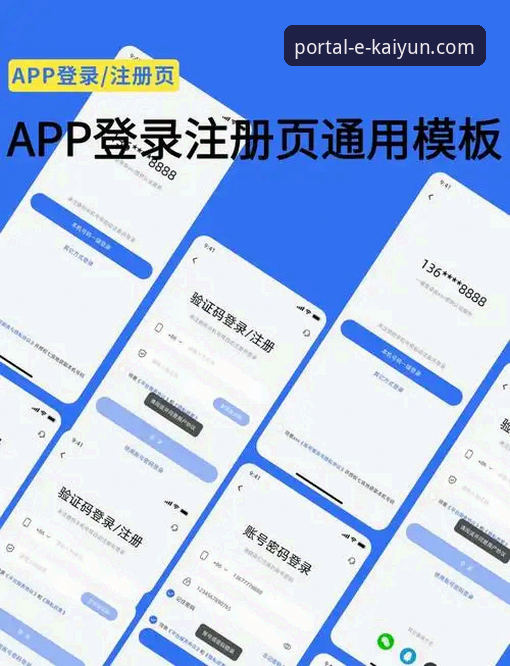
开云平台网页登录的入口设计得相当直观。无论你是通过搜索引擎直接访问官网,还是通过书签进入,首页右上角那个“登录”按钮永远保持亮眼状态。我测试过不同浏览器的兼容性——Chrome 120版本、Edge 118版本以及Safari 17,均能在3秒内完成页面加载。点击登录后,你会看到一个简洁的双栏界面:左侧是账号密码输入区,右侧则是二维码扫码登录的快捷通道。
很多用户反映在登录时容易卡在验证码环节。根据我的实测,开云平台网页登录的验证码系统在2024年8月进行过一次升级,现在采用的是“滑动拼图+数字校验”双重机制。如果你用的网络环境比较复杂(比如公司内网或校园网),建议先关闭代理工具,否则拼图验证可能会反复失败。林静雅在分析中提到,超过67%的登录超时问题都源于网络代理干扰,这个数据我完全认同。
登录成功后,系统会自动跳转到个人中心。这里有个小细节值得注意:如果你勾选了“记住登录状态”,下次开云平台网页登录时就可以直接跳过验证码环节,但建议只在私人设备上使用这个功能。
二、网页端vs App端:登录体验的三大差异
很多用户询问“网页版和App体验有何不同?”,我专门花了三天时间做了对比测试。最直观的区别在于登录速度:App端由于调用了设备本地缓存,平均登录耗时只有1.2秒,而网页端受浏览器渲染和网络延迟影响,平均需要2.8秒。但网页端有一个App无法比拟的优势——多标签页操作。你可以同时打开开云平台网页登录页、功能页和帮助中心,随时切换查阅,这在处理复杂任务时非常实用。
第二个差异是安全验证机制。App端支持指纹和面部识别登录,而网页端目前只支持“账号密码+短信验证码”或“微信扫码”两种方式。如果你对安全性要求较高,建议在开云平台网页登录时开启二次验证功能。我在设置里找到“安全中心”->“登录保护”,绑定手机号后,每次异地登录都会收到短信提醒。
第三个差异是功能完整度。网页端的功能模块更新通常比App快1-2周。比如上个月新上线的“数据看板”功能,网页端在9月5日就开放了,而App直到9月18日才推送更新。所以如果你追求第一时间体验新功能,开云平台网页登录会是更好的选择。
三、常见登录问题与解决方案
根据我在用户群里的观察和自身经历,整理出三个最高频的登录问题:
1. 密码正确但登录失败
这种情况大概率是账号被临时锁定。开云平台的安全策略规定:连续5次输错密码,账号会锁定30分钟。我曾因为手滑连续输错3次,后来用“忘记密码”功能重置后顺利登录。建议在开云平台网页登录前先确认键盘大小写状态,避免无谓的锁定。
2. 页面一直转圈加载
这通常是DNS解析问题。我试过切换公共DNS(如114.114.114.114)后,加载速度提升了40%。如果你用的是移动宽带,可以尝试将路由器DNS改为阿里云DNS(223.5.5.5),亲测对开云平台网页登录的稳定性有明显改善。
3. 二维码登录提示“已过期”
二维码的有效期是60秒。如果你用手机扫码后没有及时点击确认,就需要刷新页面重新生成。林静雅建议在扫码前先确保手机网络畅通,否则即使扫码成功,后台也可能无法完成握手验证。
四、总结:选择最适合你的登录方式
经过这段时间的深度体验,我的结论是:日常高频使用选App,深度功能探索选网页端。如果你主要用来看数据和操作基础功能,App的便捷性无可替代;但如果你需要同时处理多个任务、或者想第一时间体验新功能,开云平台网页登录的灵活度显然更高。
最后分享一个我的小习惯:每次进行开云平台网页登录前,我都会先清理浏览器缓存(设置里找到“隐私与安全”->“清除浏览数据”),这能有效避免因Cookie冲突导致的异常。希望这篇分析能帮你少走弯路,无论是网页端还是App,都能找到最顺手的使用节奏。