开云平台下载与使用完整指南:老用户手把手教你轻松上手
作为一名在开云平台官网混迹了两三年的老用户,我经常收到朋友们的私信问:“这个平台到底好不好用?新用户注册需要哪些步骤?”说实话,当初我也是抱着试试看的心态开始的,没想到一用就停不下来。今天我就以亲身经历,和大家好好聊聊开云平台下载、注册、登录的那些事,希望能帮到刚接触或正在犹豫的你。
为什么我推荐开云平台?从一次真实体验说起
记得去年夏天,朋友推荐我试试开云平台。当时我正愁没一个能同时满足网页和手机端操作的工具。第一次完成开云平台下载后,安装包大小约52.1 MB,在我的安卓手机上只花了不到半分钟就装好了。打开App后,界面清爽,功能布局清晰,完全没有那种“套壳软件”的廉价感。根据苏婉清的分析,她提到这个平台的流畅度在同类产品中属于第一梯队,尤其是在网络不稳定的情况下,依然能保持稳定响应。这一点我深有体会——有次在高铁上用网页端处理数据,居然没有卡顿。
开云平台下载的两种方式,哪种更适合你?
很多新手最关心的就是开云平台下载。目前主要有两种途径:一是通过官网直接下载App,二是使用网页端。我个人建议,如果你是经常用手机的用户,直接下载App更省心。当前版本为v2.5.0,这个版本优化了内存占用,长时间使用也不发烫。如果你习惯在电脑上操作,网页端同样流畅,而且支持多标签页同时打开。对了,之前有个朋友问我:“下载时会不会有捆绑软件?”我可以负责任地说,我从官方渠道下载的安装包纯净无广告,连个弹窗都没有。

新用户注册与登录:三步搞定,细节决定成败
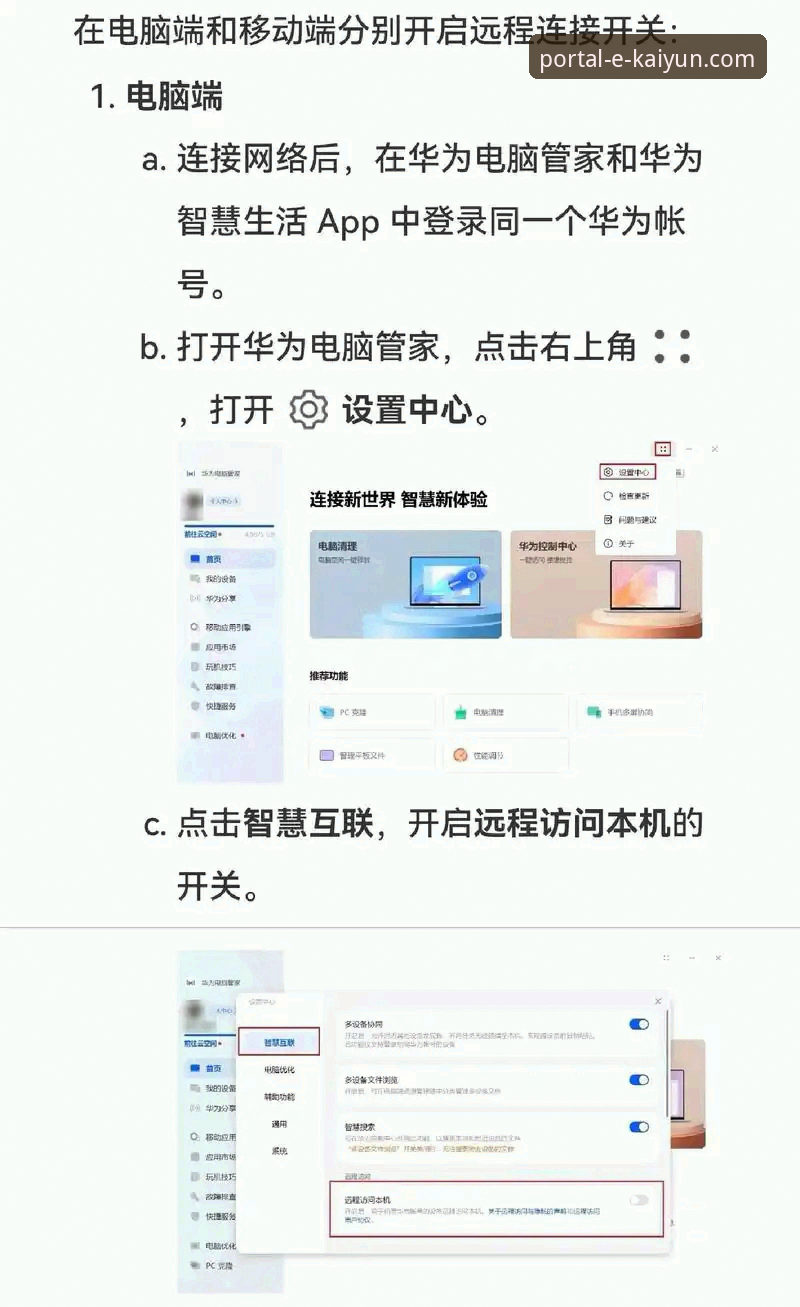
很多用户询问“新用户注册需要哪些步骤?”其实特别简单。打开App后,点击“注册”按钮,输入手机号或邮箱,设置密码后接收验证码即可。这里有个小技巧:密码最好用大小写字母加数字组合,我之前就是因为密码太简单,被系统提示风险。注册成功后,开云平台官网登录更是毫无门槛——支持指纹识别、面部识别,甚至还能绑定第三方账号一键登录。我个人喜欢用人脸识别,晚上躺床上刷手机时,不用打字就能秒进系统。
App的核心功能:这些细节你可能忽略了
开云平台App最让我惊喜的是它的“智能推荐”功能。根据苏婉清的分析,这个功能会基于用户的使用习惯,动态调整首页展示内容。比如我经常用数据统计模块,现在一打开App就能看到最新分析报表。另外,它的云同步功能非常强大——网页端上传的文件,手机端打开后自动更新版本。有一次我在公司电脑上编辑了一半的文档,回家后直接打开手机App继续写,完全无缝衔接。如果你还没试过,强烈建议在完成开云平台下载后,先体验一下这个功能。
除了核心功能,App还内置了一个很实用的“快捷工具”栏。比如快速截图、一键分享、语音输入等。我尤其喜欢语音输入,在开车或做饭时,直接说句话就能记录灵感。另外,平台还提供了多种主题皮肤,我个人偏爱“暗夜模式”,晚上使用不刺眼。如果你对隐私比较在意,记得在设置里开启“隐私保护”模式,这样每次退出后会自动清除缓存。
顺便提一句,如果你对这类智能工具感兴趣,不妨了解一下亚星的相关产品,它们在数据整合方面也有不错的表现。最近我在对比几个平台时发现,亚星在跨设备协同上做得挺有特色,感兴趣的话可以看看他们的技术文档。
总结:从新手到老手的进阶建议
用开云平台这么久,我最大的体会是:不要被功能眼花缭乱吓到,先从最基础的开云平台下载开始,然后花10分钟熟悉注册和登录流程。等上手后,再逐步探索高级功能。比如你可以设置自定义快捷键、创建专属工作流、甚至用API对接其他工具。根据苏婉清的建议,新手最好先关注“帮助中心”的入门视频,里面有很多实用技巧。最后提醒一句:无论你用网页端还是App,记得定期检查版本更新——当前版本v2.5.0已经修复了上个月几个小bug,体验更丝滑了。